導入の流れ
始めるときに整えること
お申し込みのあと、事務所のアカウントの発行、顧問先の登録と人事担当の招待を経て、今ある労働条件通知書の取り込みから始めます。導入の流れと、使う人と役割をご紹介します。

提供元が事務所のアカウントを発行
提供元が、社労士事務所のアカウントを発行します。事務所の方はみな「社労士」の役割で、できることは同じです。
シリーズ共通のポータルで、顧問先の登録と顧問先の人事担当の招待
顧問先を登録し、顧問先の人事担当を招待します。ほかのシリーズ製品で登録済みの顧問先は、そのまま使えます。
とりきめで、今ある労働条件通知書をまとめて取り込む(AI が読み取り、確かめて登録)
Excel・PDF・写真の通知書を AI が読み取ります。人が見比べて「確かめたので登録する」を押すまで、台帳には入りません。
取り込みと作成を見る社員区分の定義を整え、従業員への説明と相談窓口を始める
社員区分の定義を整えたら、人事が確認リンクと相談窓口リンクを出し、本人への説明と相談窓口を始めます。
職務説明書と職務評価も、同じ顧問先・同じ従業員のデータを使って、とりきめの中で進められます。
相談窓口を見る
お申し込みの方法は、説明会・個別のご相談でご案内します。
使う人と役割
社労士事務所が顧問先に提供して使います。顧問先の人事担当もログインして使い、従業員はログインせずに、届いたリンクから開きます。
| 使う人 | 主にすること |
|---|---|
| 社労士 | 顧問先をまたいで見る。通知書の取り込み・作成・改定と監修。社員区分の定義の確定。職務説明書の区分の標準・活用係数・職務評価・序列表・職務の割り当ての作成と確定。一人ひとりの職務説明書のたたき台。改善計画(社労士だけ)。顧問先の追加と人事担当の招待はポータルで行う |
| 顧問先の人事 | 自社の分だけを見る。通知書の取り込み・作成・改定。通知書の確定と交付の記録。一人ひとりの職務説明書の確定。確認リンク・相談窓口リンクの発行。相談への回答。待遇差の説明書の下書き・直し・交付 |
| 従業員 | ログインしない。リンクを開いて自分の労働条件を一項目ずつ確かめる。分からないことを相談窓口で聞く。待遇差の説明書を求めて受け取る。自分の職務説明書と職務ポイントの合計を読む |
| 運営(提供元) | ポータルで事務所を発行する。顧問先の契約の中身には触れない |
社労士
- 主にすること
- 顧問先をまたいで見る。通知書の取り込み・作成・改定と監修。社員区分の定義の確定。職務説明書の区分の標準・活用係数・職務評価・序列表・職務の割り当ての作成と確定。一人ひとりの職務説明書のたたき台。改善計画(社労士だけ)。顧問先の追加と人事担当の招待はポータルで行う
顧問先の人事
- 主にすること
- 自社の分だけを見る。通知書の取り込み・作成・改定。通知書の確定と交付の記録。一人ひとりの職務説明書の確定。確認リンク・相談窓口リンクの発行。相談への回答。待遇差の説明書の下書き・直し・交付
従業員
- 主にすること
- ログインしない。リンクを開いて自分の労働条件を一項目ずつ確かめる。分からないことを相談窓口で聞く。待遇差の説明書を求めて受け取る。自分の職務説明書と職務ポイントの合計を読む
運営(提供元)
- 主にすること
- ポータルで事務所を発行する。顧問先の契約の中身には触れない
- 事務所の方はみな「社労士」の役割で、できることは同じです。
- 顧問先ごとの設定「確定を社労士が代わりに行う」は、既定は OFF で、変えられるのは社労士だけです。ON にした顧問先では、社労士も通知書と一人ひとりの職務説明書を確定でき、記録に「社労士が代わりに確定」と残ります。
- 監修済みでない通知書は、人事も確定できません。誰が・いつ状態を変えたかが残ります。
ログインの案内
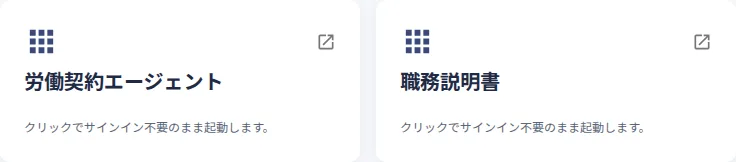
社労士と顧問先の人事は、シリーズ共通のポータルから入ります。画面では『労働契約エージェント』『職務説明書』と表示されます。
- ポータルのタイルを押すと、ログインし直さずに入れます
- はじめてのログインでは、利用規約とプライバシーポリシーへの同意の画面が出ます
- ログインはシリーズ共通のポータルから入るのが基本で、とりきめの画面から直接ログインすることもできます。どちらの入り方でも、本人が多要素認証を有効にしていれば、認証アプリのコードを求めます。
- 従業員はログインせず、届いたリンクを開きます。その画面の上の帯には「労働契約エージェント」と出ます
あらかじめ知っておいていただきたいこと
従業員のリンク
確認リンクは本人のその契約だけを72時間のあいだ一度だけ、相談窓口リンクは30日のあいだ開けます。どちらも人事が出します。
取り込めるファイル
Excel・PDF・写真(JPEG・PNG)です。上限は1ファイル10MB・1つの会社で24時間に300件・1回の送信で20件です。
職務説明書と職務評価
とりきめの中で使えます。使い始め方も、説明会・個別のご相談でご案内します。